ドキュメント処理エージェント は Copilot Studio の自律エージェントで、生成 AI を使ってドキュメントを処理します。
ヒント
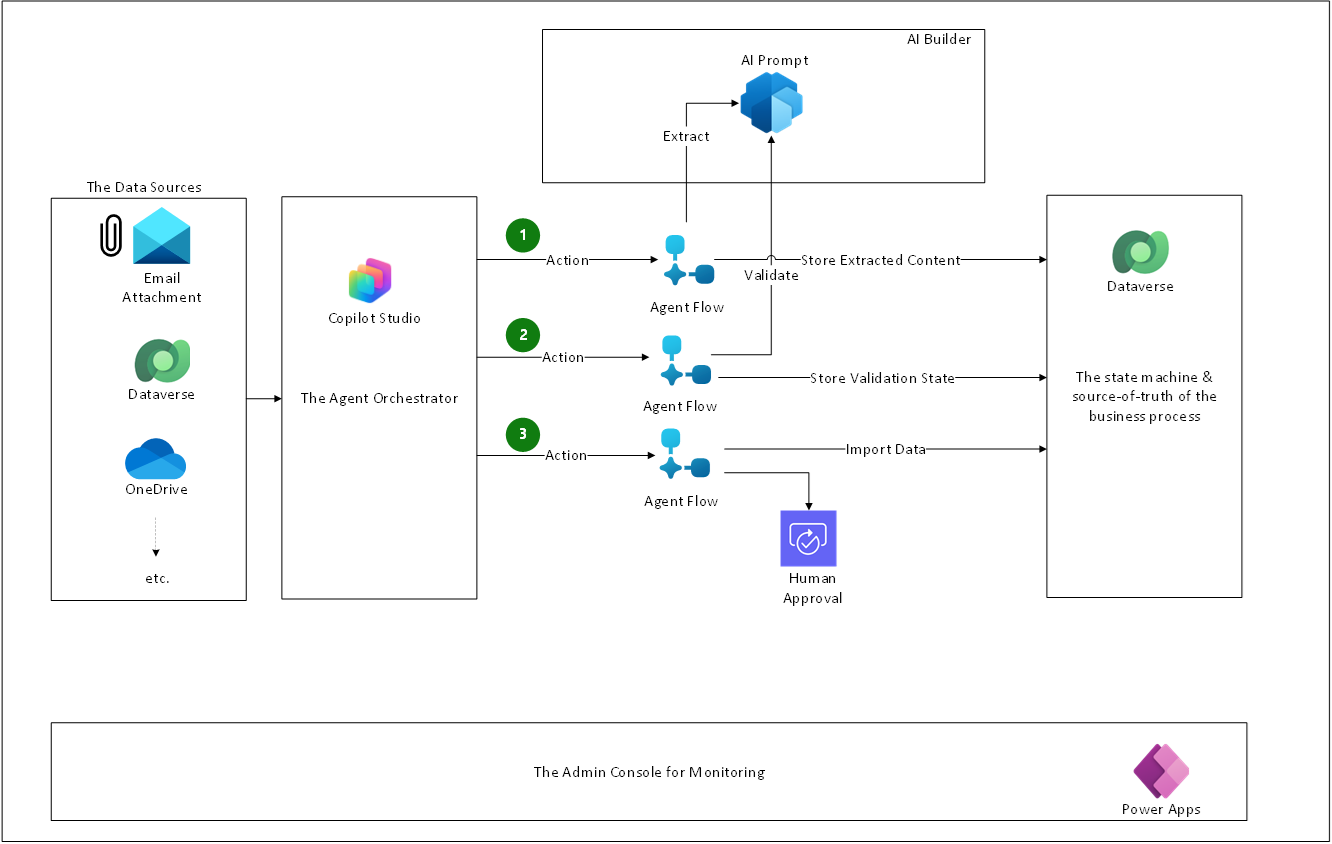
Document Processor マネージド エージェントは、エンドツーエンドのドキュメント処理に向けたパッケージ ソリューションです。 抽出、検証、人間による監視、ダウンストリーム アプリへのエクスポートを処理します。 この記事では、ドキュメントを処理するために Copilot Studio で自律エージェントを使用するための参照アーキテクチャを示します。 アーキテクチャの例は、さまざまなシナリオや業界に適応させることができます。
アーキテクチャ ダイアグラム
エージェントの指示
次の手順では、自律エージェントを作成します:
You are a helpful, polite, document processing agent. You help users process documents and extract valuable information.
If the user asks about any topic other than document processing, politely decline and offer to help with document-related queries.
When asked to process a document with a specific document processing event ID, extract the information from that document.
When told that a document processing event status of a document changes to Processed, validate the extracted information from the document.
When told that a document processing event status of a document changes to Validated, import the extracted information from the document into the system.
When told that a document processing event status of a document changes to Manual Review, submit the extracted information from the document to manual review.
Ignore other document processing event status changes.
ワークフロー
エージェントに関連する 2 つの重要なワークフローがあります。
- ドキュメント処理: このワークフローは、エージェントがドキュメントを処理する方法を説明します。
- 構成: このワークフローでは、自律型ドキュメント処理のためにエージェントを設定する手順を詳しく説明します。
ドキュメント処理フロー
ドキュメント処理フローは状態を表わすマシンのように動作します。 エージェントはオーケストレータとして機能し、現在の状態は Dataverse のデータ処理イベント テーブルに保存されます。 プロセスのしくみを次に示します。
トリガーは、新しいドキュメントの処理準備が整ったことを識別します。 これは、アーキテクチャー ダイアグラムの データ ソース エリアに示されています。 エージェント フロー は、Outlook のメールボックスや SharePoint フォルダなどのディレクトリをスキャンします。 ドキュメントがディレクトリに追加されると、エージェント フローはドキュメントをデータ処理イベント テーブルにステータス「新規」として格納し、エージェントにメッセージ
Process the document: {ID}.を送信します- データ処理イベント テーブルでドキュメントを追加したり、状態を更新したりしようとすると、すべて Power Automate の
Default構成に従います。 フローは、ステータス 408、429、または 5xx を返す要求、および接続例外に対して、指数関数的な間隔で最大 4 回再試行します。 - 再試行がすべて失敗した場合は、デバッグを行い、実行されなかったアクションに対して Power Automate で実行履歴を確認します。
- データ処理イベント テーブルでドキュメントを追加したり、状態を更新したりしようとすると、すべて Power Automate の
エージェントの指示により、ドキュメントの処理を求められたときに
Document Extractionアクションを呼び出すように指示されます。 アクションが実行され、メッセージ ID が渡されます。Document Extractionアクションは、データ処理イベント ID を入力として受け取り、次のことを行うエージェント フローです:- Dataverse に格納されているドキュメントを取得します。
- 処理するために AI Builder の AI プロンプトに送信します。 このプロンプトでは GPT 4.o を使用して次の処理を行います:
- ドキュメントからすべての関連情報を抽出します。
- この情報を JSON ドキュメントとして書式設定します。
- 抽出された情報を同じデータ処理イベント行に格納します。
- ドキュメントのステータスを
Processedに更新します。
Dataverse トリガー (エージェント フロー) は、データ処理イベントのすべてのドキュメントのステータスを監視し、ステータスが変更されると、
The status of document {ID} changed to {Status}というメッセージでエージェントに通知しますエージェントの指示は、ドキュメントのステータスが 処理済み に変化した際に
Document Validationアクションを呼び出すように指示します。 アクションが実行され、メッセージ ID が渡されます。Document Validationアクションは、データ処理イベント ID を入力として受け取り、次のことを行うエージェント フローです:- Dataverse に格納されている抽出データを取得します。
- 検証するために AI Builder の AI プロンプトに送信します。 このプロンプトでは GPT 4.o を使用して次の処理を行います:
- 抽出された JSON を
dates must be in X formatのような形式ルールと照合します。 - 抽出された JSON を
the author of the document must be in the Accounts table in Dataverseのようなビジネス ルールと照合します。
- 抽出された JSON を
- 検証が成功すると、ドキュメントのステータスが
Validatedに更新されます。 - そうでない場合は、ドキュメントのステータスを
Manual Reviewに更新します。
ドキュメントのステータスが
Validatedに変わった場合、エージェントにDocument Exportのアクションを呼び出すように指示します。 アクションが実行され、メッセージ ID が渡されます。ドキュメントのエクスポート アクションは、データ処理イベント ID を入力として受け取り、次のことを行うエージェント フローです:
- Dataverse に格納されている抽出データを取得します。
- このデータをターゲット システムにエクスポートします (例: Dataverse の Invoices テーブル)。
ドキュメントのステータスが
Manual Reviewに変わった場合、エージェントにManual Reviewのアクションを呼び出すように指示します。 アクションが実行され、メッセージ ID が渡されます。Manual Reviewアクションは、データ処理イベント ID を入力として受け取り、次のことを行うエージェント フローです:- Dataverse に格納されている抽出データを取得します。
- エージェント管理者の承認リクエストを作成し、ユーザーが抽出されたデータを編集して手動で検証できる検証ステーション アプリへのリンクを共有します。 この手動の検証では、ドキュメントのステータスを
Validatedに設定します。
手動でのレビュー後、ドキュメントのステータスが
Validatedの場合、ステップ 7 が実行されます。
ユーザーは、エージェントに処理させるドキュメントを Copilot Studio のチャット ページまたはエージェントを公開したチャネルを使用して手動で送信することもできます。
これを行うと次のようになります:
- ドキュメントが [データ処理イベント] テーブルにアップロードされます。
- エージェントは、新しいドキュメントがインポートされたことを自身に通知します。
- 抽出プロンプトが実行され、チャット ペインにエクスポートされる内容のプレビューが表示されます。
- ドキュメントは、手順 2 から開始して、このフローの説明に従って処理されます。
構成ワークフロー
エージェントが自律的に動作するには、いくつかの構成が必要です。 これを簡単にするために、包括的な構成エクスペリエンスがあります。 手順は、次のとおりです。
- Copilot Studio にドキュメント処理エージェントをインストールします。 エージェント ソリューションには次のものがあります:
- ドキュメント処理構成テーブル。
- 監視用の検証ステーション キャンバス アプリ。
- エージェントが使用する接続参照 (Dataverse、Copilot Studio、PowerApps for Admins)。
- エージェントのワークフロー (Outlook、SharePoint) を開始するトリガーで使用される接続参照。
- トリガーが使用する環境変数。
- エージェント構成ウィザードを起動します。 これは Copilot Studio のインストール ウィザードの最後のステップです。 次のフローをガイドします:
- サンプル ドキュメントをアップロードします。
- アップロードされたドキュメントがエージェントの抽出プロンプトに送信されます。
- 抽出されたコンテンツとドキュメントタイプが表示されます。 抽出されたデータのどの部分をシステムにエクスポートするかを選択します。 これにより、ドキュメント処理構成テーブルに格納され、ドキュメントのエクスポート アクション中に使用されるスキーマが作成されます。 詳細モードに入ると、ドキュメント抽出アクションで使用される AI プロンプトを変更してカスタマイズできます。
- ドキュメント検証アクションで使用されるプロンプトにルールを追加するシンプルな UI を使用して、検証ルールを定義します。 詳細モードに入って、AI プロンプトを直接変更することもできます。
- プロンプトが表示されたら、エージェント管理者のメールアドレスを入力します。 これは、承認要求を作成する際の手動レビュー アクションで使用されます。 承認者へのカスタム メッセージを追加することもできます。 この情報は、ソリューションに付属する環境変数に保存されます。
- リストからドキュメントソースを選択します。 これらのトリガーはドキュメント処理フローを開始し、通常、選択したドキュメント ソースに応じて、接続参照といくつかの環境変数 (メールボックス名やフォルダー アドレスなど) を必要とします。
- 構成を完了します。 これにより、先に選択した列を持つ Dataverse テーブルがシステム内に作成され、ウィザードで使用したドキュメントがこのテーブルにエクスポートされます。
コンポーネント
以下は、Copilot Studio でのドキュメント処理用の自律エージェントの構築と展開に関わる主要なコンポーネントです。
- Copilot Studio は Microsoft Power Platform のノーコードまたはローコード ソリューションの一部です。 Copilot Studio は、エージェントを作成するグラフィカルなローコード ツールで、エージェント フローによる自動化の構築や、企業データやシナリオを使用して Microsoft 365 Copilot を拡張することもできます。
- Power Apps は Microsoft Power Platform のノーコードまたはローコード ソリューションの一部です。 Power Apps は、アプリ、サービス、コネクター、データ プラットフォームのスイートであり、ビジネスのためのカスタム アプリを構築する迅速な開発環境を提供します。 Power Apps を使用すると、基盤となるデータ プラットフォーム (Microsoft Dataverse) や、SharePoint、Microsoft 365、Dynamics 365、SQL Server などの多くのオンラインとオンプレミスのデータ ソースでデータに接続するカスタム ビジネス アプリを迅速に構築できます。
- Dataverse はマルチ エージェント シナリオ用の運用データベースです。 これにより、エージェントはステータス データ、履歴、会話データを保存するための安全でスケーラブルなプラットフォームを利用できます。 この一元化されたストレージにより、エージェントは相互作用し、データを共有することができ、自律的または半自律的にタスクを実行できます。 また Dataverse では、エージェントが CRM システムのような異なるビジネス アプリのビジネス データに接続して更新できるため、データは組織全体で一貫性が保たれ、最新の状態に維持されます。 Dataverse により、組織はエージェントのワークフローを管理および統制し、信頼性、セキュリティ、優れた運用を実現します。
シナリオの詳細
組織は、フォーム、請求書、領収書、身分証明書などの構造化ドキュメントと、メモ、契約書、顧客フィードバック要求などの非構造化ドキュメントを扱います。 組織が直面する重要な課題の 1 つは、ドキュメント処理を自動化してビジネス プロセスを最適化することです。 ドキュメントの収集、分類、抽出、検証、変換、エクスポートなど、いくつかのステップを自動化できます。 ドキュメント処理エージェントを使用すると、従来のドキュメント処理に比べて多くの利点があります。 ドキュメント処理エージェントは、パッケージ化されたソリューションとしてそのまま使用できるため、セットアップ中に時間のかかるデータのラベル付けを行う必要はありません。 そのインタラクティブなデザインにより、人間の監視下で大量のドキュメントを処理できます。
考慮事項
これらの考慮事項は、ワークロードの品質を向上させる一連の基本原則である Power Platform Well-Architected の柱を実装します。 詳細については、Microsoft Power Platform Well-Architected を参照してください。
信頼性
ドキュメント処理エージェントは、Azure にホストされた Power Platform コンポーネントを使用して、レジリエンス、リカバリー、運用を目的として設計されています。
セキュリティ
ドキュメント処理エージェントは、Azure でホストされた Power Platform コンポーネントを使用することで、機密性、整合性、データの可用性を保護するように設計されています。 データ処理イベント テーブルにインポートされたドキュメントは、システム管理者にのみ表示されます。 Dataverse には、添付ドキュメント以外のメール本文や件名などの追加データは保存されません。 ドキュメントに関連付けられているすべての顧客関連情報は、データ処理イベント テーブルの処理済みデータ列に保存されます。 この列をクエリすることで、GDPR 要求を処理できます。
オペレーショナル エクセレンス
ドキュメント処理エージェントは、Azure でホストされた Power Platform コンポーネントを使用することで、監視と分析情報によって運用を改善し、効率を高めるために自動化するように設計されています。
パフォーマンス効率
ドキュメント処理エージェントは、Azure にホストされた Power Platform コンポーネントを使用することで、最適化によるパフォーマンスを実現するように設計されています。 ドキュメント処理エージェントは、最大 20MB サイズのドキュメントの処理をサポートします。 最新のベンチマークでは、2 MB サイズの 1 つのドキュメントを処理するのに約 48 秒かかります。 エージェントは、選択されたドキュメント ソースに十分なストレージがあれば、1,000 を超えるドキュメントに対してこの処理時間を維持するように設計されています。 その他のクォータと制限については、制限 - Power Automate を参照してください。
エクスペリエンスの最適化
ドキュメント処理エージェントは、ドキュメント処理ユーザー向けに設計されており、Power Platform コンポーネントを使用することでシンプルさと効率性を実現します。 エージェントは、ドキュメント ソースを追加するための構成可能なエクスペリエンスを提供し、さらにドキュメント ソースを追加するための拡張性を可能にします。
責任ある AI
ドキュメント処理エージェントは、生成 AI 機能に向けて設計された Copilot Studio を含む Power Platform のコンポーネントを使用することで、責任ある AI 標準を達成するように設計されています。 詳細情報については、Copilot Studio の責任ある AI に関する FAQ を参照してください。
共同作成者
Microsoft がこの記事を管理しています。 この記事を書いたのは、以下の共同作成者です。
作者代表:
- ジャガンモハン ナイドゥ ペニカラパティ プリンシパル ソフトウェア エンジニアリング マネージャー
- Ceren Kiroglu シニア プロダクト マネージャー
- プリンシパル アーキテクト、Durga Yelavarthi
- Jo Ruas(ソフトウェア エンジニア)
関連リソース
次の手順
- 構成フローを拡張して、ユーザーがエクスポート エクスペリエンスをカスタマイズできるようにします。 たとえば、SAP や Salesforce などのシステムにエクスポートするための事前構築済み Power Platform コネクタを追加し、ユーザーが SAP や Salesforce のテーブル エントリに合わせてスキーマをカスタマイズできるようにします。
- 構成フローを強化し、ユーザーが Outlook や SharePoint などの複数のドキュメント ソースに同時に接続できるようにします。
- エージェントは、ドキュメント タイプに基づいてエクスポートで使用されるスキーマを動的に変更することで、複数のドキュメント タイプを同時に処理できます。