注
現在、この機能はパブリック プレビュー段階にあります。 このプレビュー版はサービス レベル アグリーメントなしで提供されています。運用環境のワークロードに使用することはお勧めできません。 特定の機能はサポート対象ではなく、機能が制限されることがあります。 詳細については、「 Microsoft Azure プレビューの追加使用条件」を参照してください。
このチュートリアルの手順では、ビジュアル クエリ ビルダーを使用してグラフのクエリを実行します。 クエリ ビルダーは、ノードとリレーションシップを選択してグラフを探索する対話型の方法を提供します。
グラフクエリ言語である GQL を使用してグラフに対してクエリを実行することもできます。 次のチュートリアルの手順では、その方法について説明します。
クエリ ビルダー モードに切り替える
クエリ ビルダーに切り替えて、対話形式でグラフのクエリを開始するには、次の手順に従います。
グラフのホーム ページからモード>Query を選択します。
ヒント
このビューから、読み取り専用クエリセットを作成することもできます。 このクエリセットは同じ機能を備え、クエリ結果を共有できます。
クエリを作成する
"特定の顧客が購入した製品は何か" という質問に答えるクエリを作成します。このクエリは、顧客から Order から Product までのグラフを走査します。 たとえば、顧客の Carla Adams の購入を照会するには、次の手順に従います。
[ ノードの追加] を選択すると、クエリに使用できるノードが表示されます。
![[ノードの追加] を選択した結果を示すスクリーンショット。](media/tutorial/select-add-node.png)
[顧客] ノードを選択してクエリに追加します。
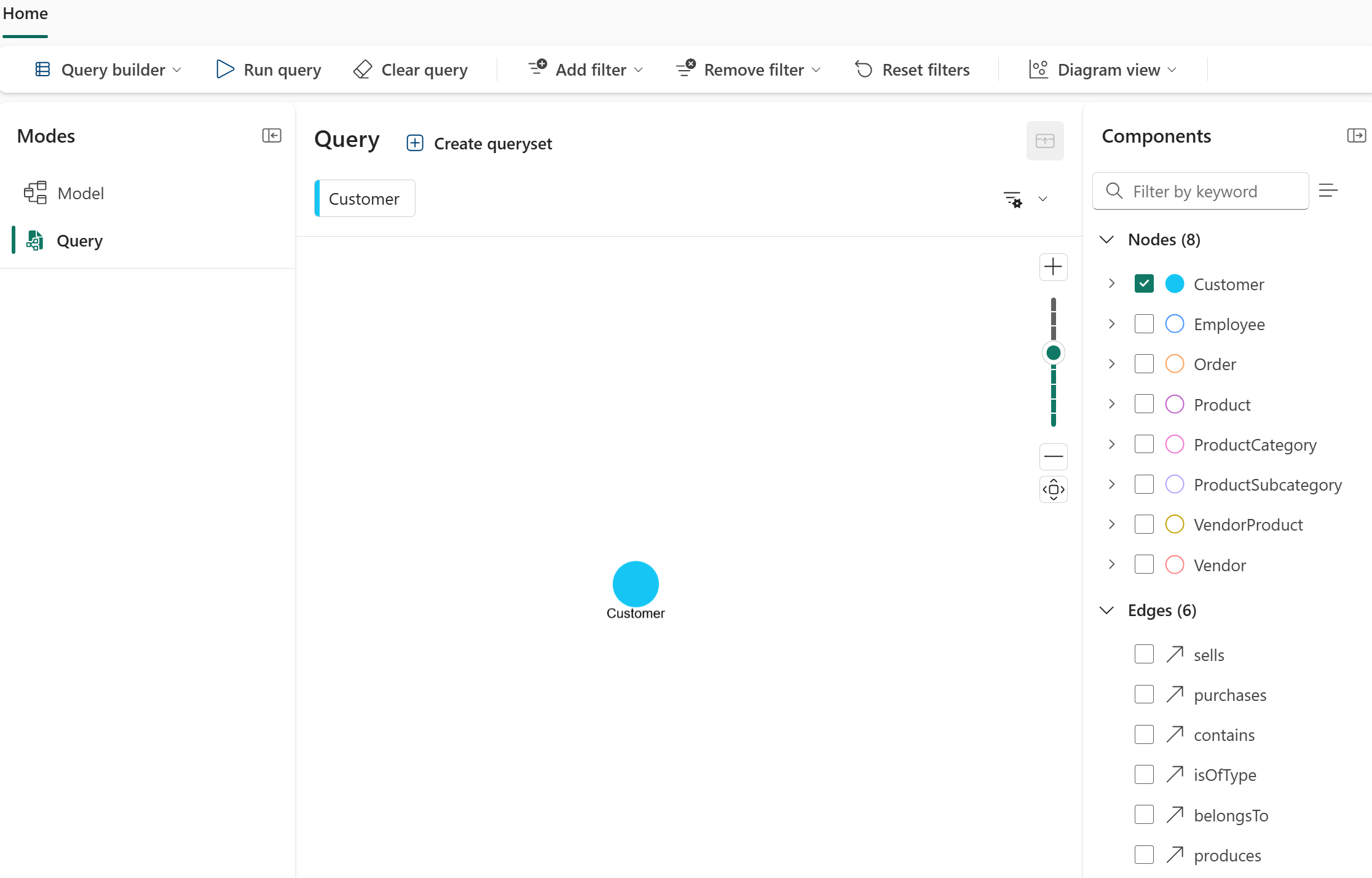
顧客ノードが選択されている間、 購入 エッジを選択します。 クエリ ビルダーは、接続された Order ノードを自動的に追加します。
[注文] ノードが選択されている間に、包含エッジを選択します。 クエリ ビルダーは、接続された Product ノードを自動的に追加します。
これでクエリ パターンが作成されました。顧客→購入→注文→に製品→含まれています。

特定の顧客に焦点を当てるには、[顧客] ノードにフィルターを適用します。 このチュートリアルでは、[顧客] ノードを選択し、[ フィルターの追加] を選択します。
[フィルター] ポップアップで、次の図に示すようにフィルターを構成します。
![[顧客] ノードで完了した [フィルターの追加] ポップアップを示すスクリーンショット。](media/tutorial/query-add-filter.png)
[ 適用] を選択して、顧客ノードにフィルターを追加します。
![[ノードの追加] を選択した結果を示すスクリーンショット。](media/tutorial/select-add-node.png#lightbox)

![[顧客] ノードで完了した [フィルターの追加] ポップアップを示すスクリーンショット。](media/tutorial/query-add-filter.png#lightbox)
これで、Carla Adams によって購入されたすべての製品を検索するようにクエリが設定されました。
クエリを実行する
[ クエリの実行 ] を選択してクエリを実行し、結果を表示します。 クエリが完了するまでに少し時間がかかる場合があります。
クエリが完了したら、クエリ ビルダー ペインを折りたたみ、結果をより適切に表示します。


データを調査する
クエリ ビルダーは、グラフを視覚的に探索するのに役立ちます。
- ノードの展開: ノードの上にマウス ポインターを合わせると、接続されているノードとリレーションシップが表示されます。
- ノードのプロパティを表示する: ノードを選択してそのプロパティを表示します。
- ノードとの対話: ノードをドラッグして位置を変更するか、選択して接続を強調表示します。
- フィルター結果: フィルターを適用して特定のデータに焦点を当てます。
- [プロパティの選択]: 結果に含めるノードとエッジのプロパティを選択します。
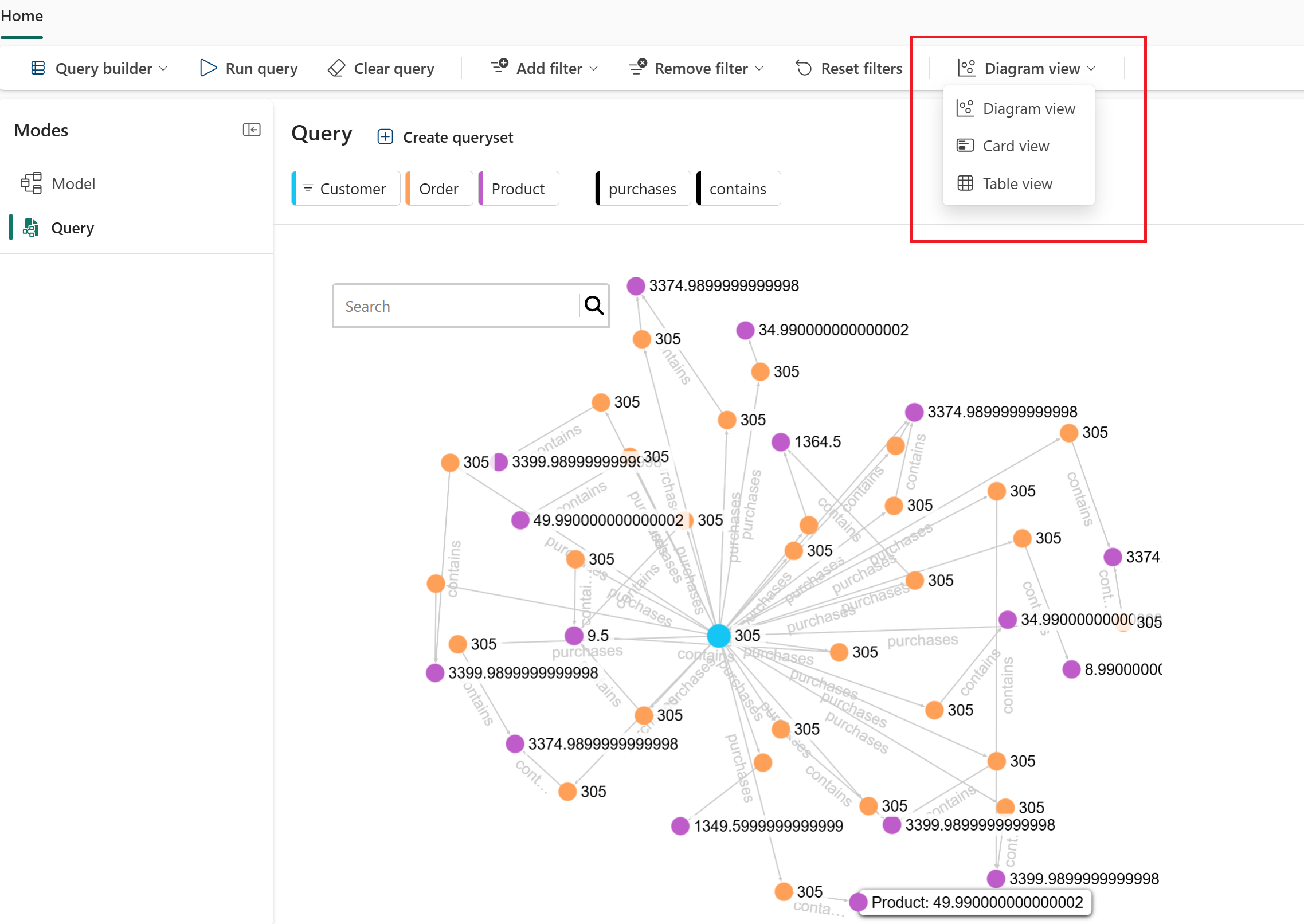
クエリ結果は、さまざまな方法で表示できます。
- ダイアグラム ビュー: グラフの構造とリレーションシップを視覚化します。 このビューが既定です。
- カード ビュー: 各ノードに関する詳細情報をカード形式で表示します。
- テーブル ビュー: 分析を容易にするために、結果を表形式で表示します。
クエリを保存する
ワークスペースにクエリ セットを作成することで、クエリを保存できます。 Fabric でクエリセットを作成するには、いくつかの方法があります。 このチュートリアルでは、クエリ モードでインターフェイスを使用 します 。
クエリセットを作成するには、次の手順に従います。
クエリ モードで、[クエリ セットの作成] を選択します。
![[クエリセットの作成] オプションを示すスクリーンショット。](media/tutorial/query-create-queryset.png)
[ 新しいグラフ クエリセット ] ダイアログで、クエリセットの名前 ("GraphQuerySet_1" など) を入力し、[ 場所] をワークスペースに設定します。 次に、[ 作成] を選択します。
![[新しいグラフ クエリセット] ダイアログを示すスクリーンショット。](media/tutorial/query-create-queryset-dialog.png)
ワークスペースに新しいクエリセット項目が作成され、現在のクエリが保存されます。 クエリセット名の横にある 3 つの省略記号 (...) を選択し、[ 名前の変更 ] を選択して、"CarlaAdams_Purchases" などのわかりやすい名前を付けます。

![[クエリセットの作成] オプションを示すスクリーンショット。](media/tutorial/query-create-queryset.png#lightbox)
![[新しいグラフ クエリセット] ダイアログを示すスクリーンショット。](media/tutorial/query-create-queryset-dialog.png#lightbox)

クエリセットを使うと、以下のことができます。
- クエリを再作成せずに再実行する
- ワークスペースにアクセスできるチームメイトとクエリを共有する
- 関連するクエリをまとめて整理する