注
Dynamics 365 Commerce のリテール・インタレスト・グループは、Yammer から Viva Engage に移転しました。 新しい Viva Engage コミュニティにアクセスできない場合は、このフォーム (https://aka.ms/JoinD365commerceVivaEngageCommunity) に入力して追加し、最新のディスカッションに参加してください。
この記事では、外部スクリプト モジュールとインライン スクリプト モジュールについて説明し、Microsoft Dynamics 365 Commerce のテンプレートに追加する方法について説明します。
外部スクリプト モジュールとインライン スクリプト モジュールを使用すると、クライアント側の JavaScript スクリプトをサイト ページに追加できます。 スクリプトはインラインにすることも、外部ファイルから呼び出すことができます。 テンプレートの HTML ヘッド、 Body Begin、または Body End スロットに外部およびインライン スクリプト モジュールを追加します。
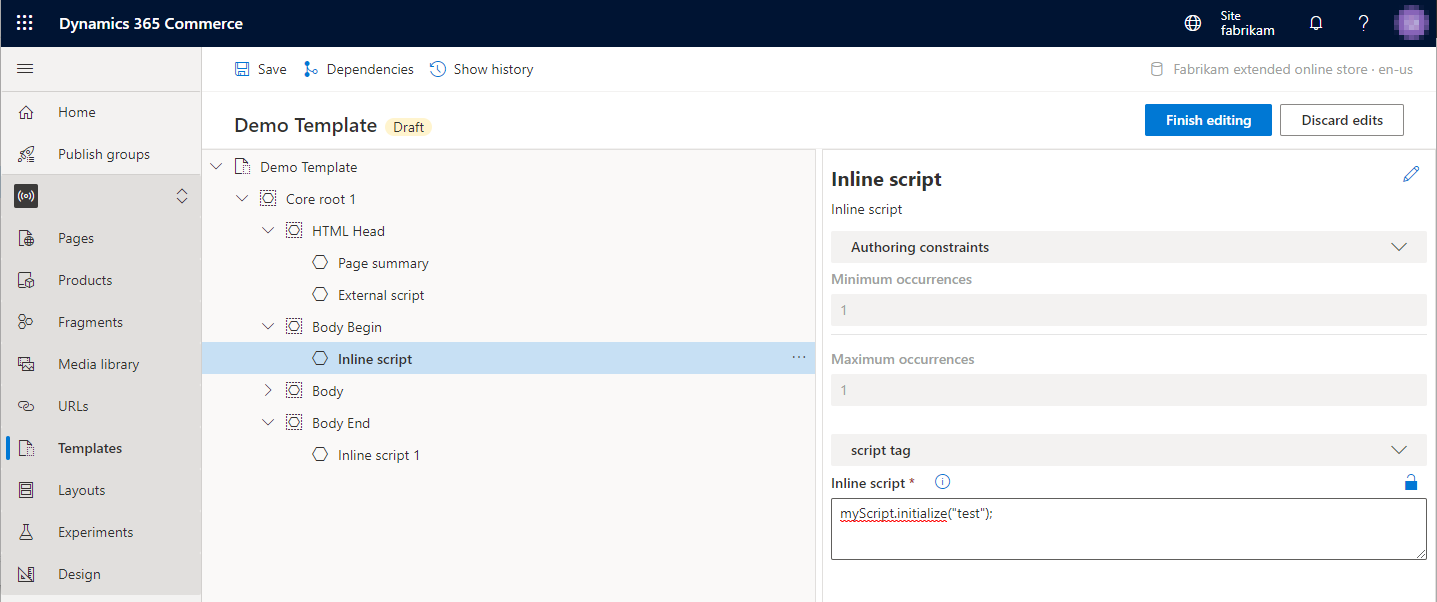
次の図は、テンプレートでサポートされているさまざまなスロットに外部スクリプト モジュールとインライン スクリプト モジュールが追加される例を示しています。
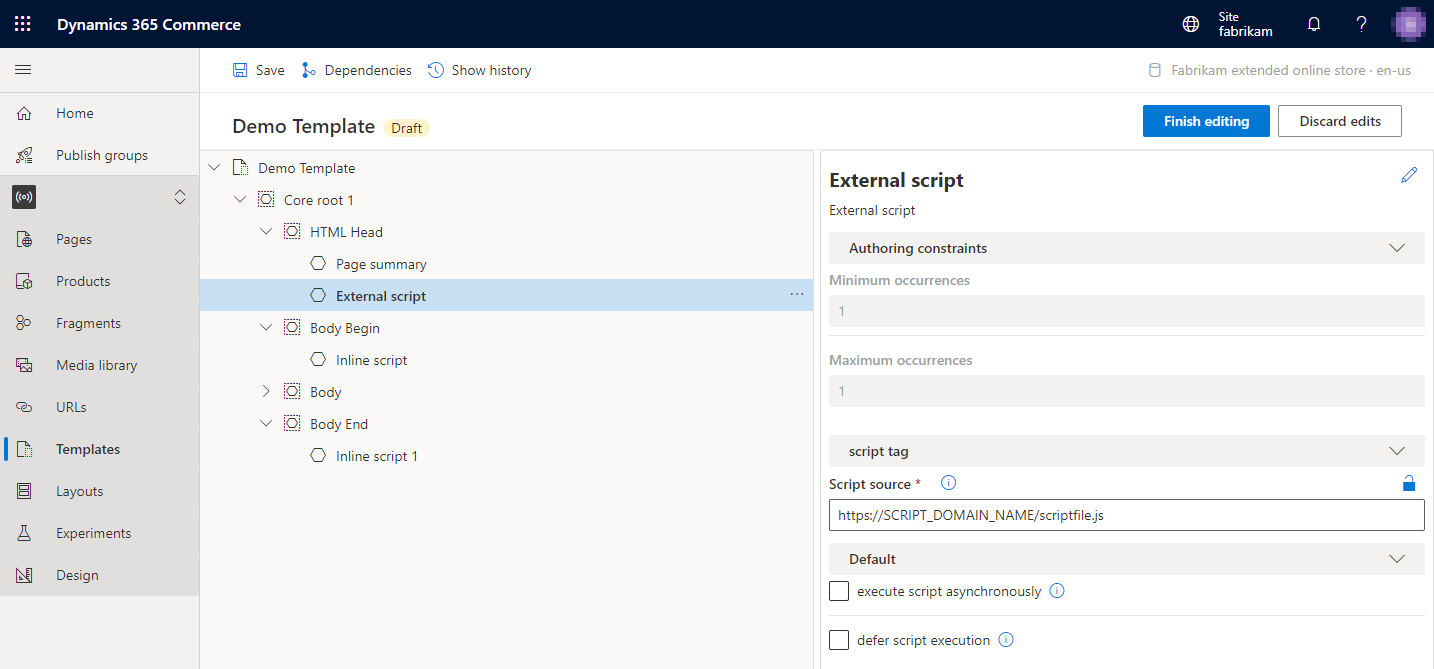
外部スクリプト モジュールのプロパティ
| プロパティ名 | 価値観 | 説明 |
|---|---|---|
| スクリプト ソース | テキスト | スクリプト ファイルの場所の URL です。 |
| スクリプトの非同期実行 | True または False | このプロパティを True に設定すると、スクリプトは非同期的に実行されます。 |
| スクリプト実行の延期 | True または False | このプロパティを True に設定すると、ページの実行が完了したときにスクリプトが実行されます。 |
インライン スクリプト モジュールのプロパティ
| プロパティ名 | 価値観 | 説明 |
|---|---|---|
| インライン スクリプト | テキスト | モジュールが HTML ページの <script> タグにインラインで挿入するスクリプト ステートメントのコレクション。 |
コンテンツ セキュリティ ポリシー
コンテンツ セキュリティ ポリシー (CSP) を有効にすると、外部スクリプトが実行されないことがあります。 外部スクリプトの実行を有効にするには、まず、Commerce サイト ビルダーの script-src CSP ディレクティブにドメイン URL を追加します。 詳細については、コンテンツ セキュリティ ポリシーの管理 を参照してください。
テンプレートへのスクリプト モジュールの追加
スクリプト モジュールをテンプレートに追加するには、次の手順に従います。
サイトのコマース サイト ビルダで、テンプレートを選択します。
テンプレートを選択し、編集を選択します。
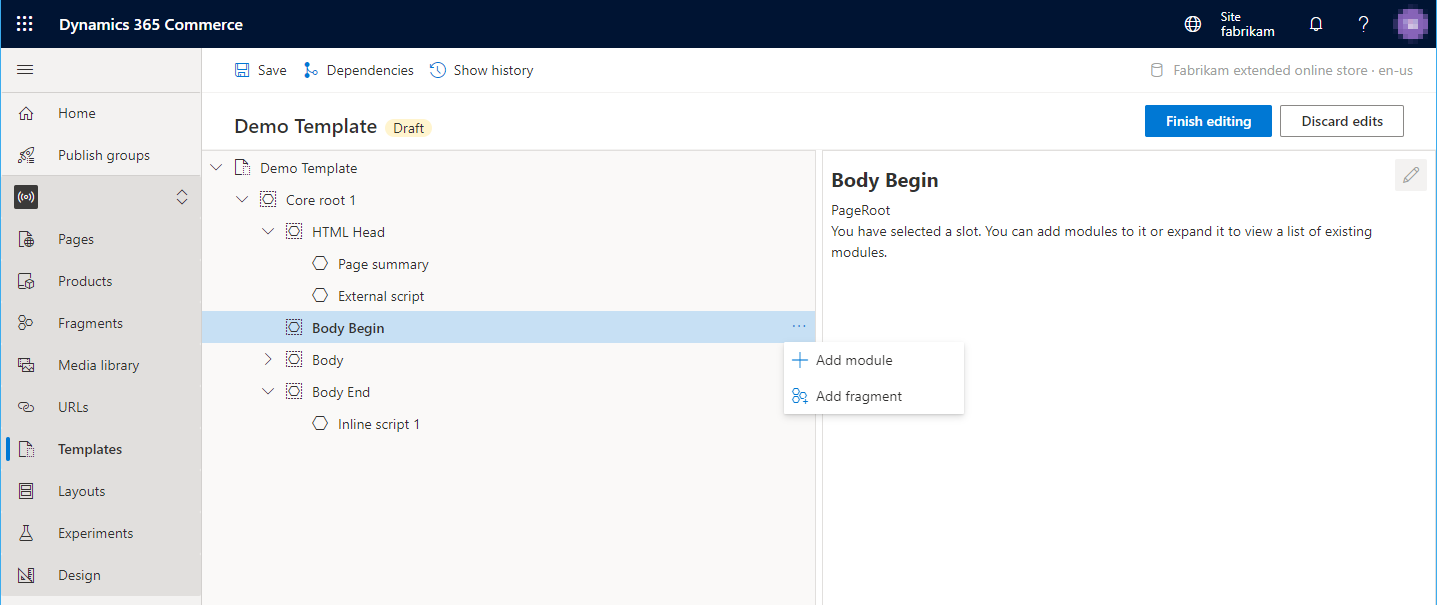
本文の開始スロットで、省略記号ボタン (...) を選択し、モジュールの追加を選択します。
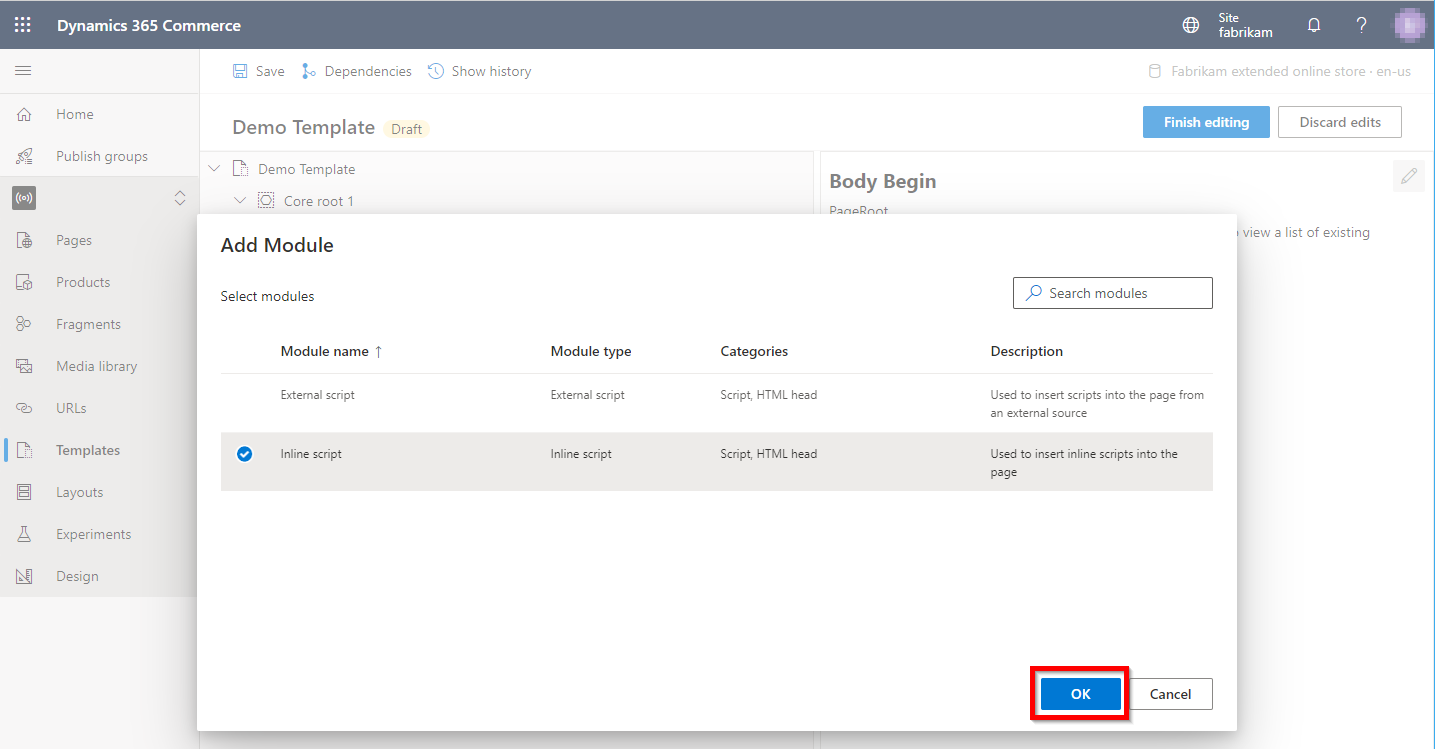
モジュールの選択ダイアログ ボックスで、外部スクリプト モジュールまたはインライン スクリプト モジュールを選択し、OK を選択します。
スクリプト モジュールを追加すると、次の図の例のようになります。 これで、モジュールを構成し、テンプレートを保存して発行できるようになりました。