Nota
L'accesso a questa pagina richiede l'autorizzazione. È possibile provare ad accedere o modificare le directory.
L'accesso a questa pagina richiede l'autorizzazione. È possibile provare a modificare le directory.
Usare l'estensione Progetti di database SQL per Visual Studio Code per distribuire le modifiche dello schema del database direttamente da un progetto SQL.
Una distribuzione del progetto SQL accetta lo schema definito nel progetto, lo confronta con il database di destinazione e applica solo le modifiche necessarie per portare il database nello stato desiderato tramite un piano generato dinamicamente.
È possibile esaminare le modifiche, generare uno script di distribuzione e pubblicare gli aggiornamenti in un database di destinazione senza uscire dall'editor.
Prerequisiti
Prima di iniziare, assicurarsi di avere:
- Visual Studio Code installato
- Estensione di MSSQL per Visual Studio Code
- Estensione per Progetti di Database SQL
- Progetto di database SQL esistente (
.sqlproj) - Accesso a una destinazione di SQL Server o di database SQL di Azure
Aprire la finestra di dialogo Pubblica
È possibile aprire la finestra di dialogo Pubblica dalla vista Progetti di database .
- Aprire la visualizzazione Progetti di database .
- Fare clic con il pulsante destro del mouse sul progetto SQL.
- Seleziona Pubblica.
Verrà visualizzata la finestra di dialogo Pubblica in una nuova scheda dell'editor.

Configurare la destinazione di pubblicazione
Usare la finestra di dialogo Pubblica per selezionare la posizione in cui distribuire il progetto.
Selezionare una destinazione di pubblicazione, ad esempio SQL Server o Azure SQL.
Selezionare una connessione server .
- Se non si è connessi, verrà visualizzata la finestra di dialogo di connessione.
- È possibile selezionare una connessione esistente o crearne una nuova.
Selezionare il database di destinazione.
Dopo aver stabilito una connessione, la finestra di dialogo mostra altre azioni.
Annotazioni
Assicurarsi che il tipo di database che si sta pubblicando corrisponda all'impostazione della piattaforma di destinazione del progetto. Se non corrispondono, modificare la piattaforma di destinazione del progetto in modo che sia allineata al database oppure, se si è certi che il progetto sia compatibile, usare l'opzione avanzata nella finestra di dialogo Pubblica che consente la pubblicazione in una piattaforma incompatibile.
Generare uno script di distribuzione
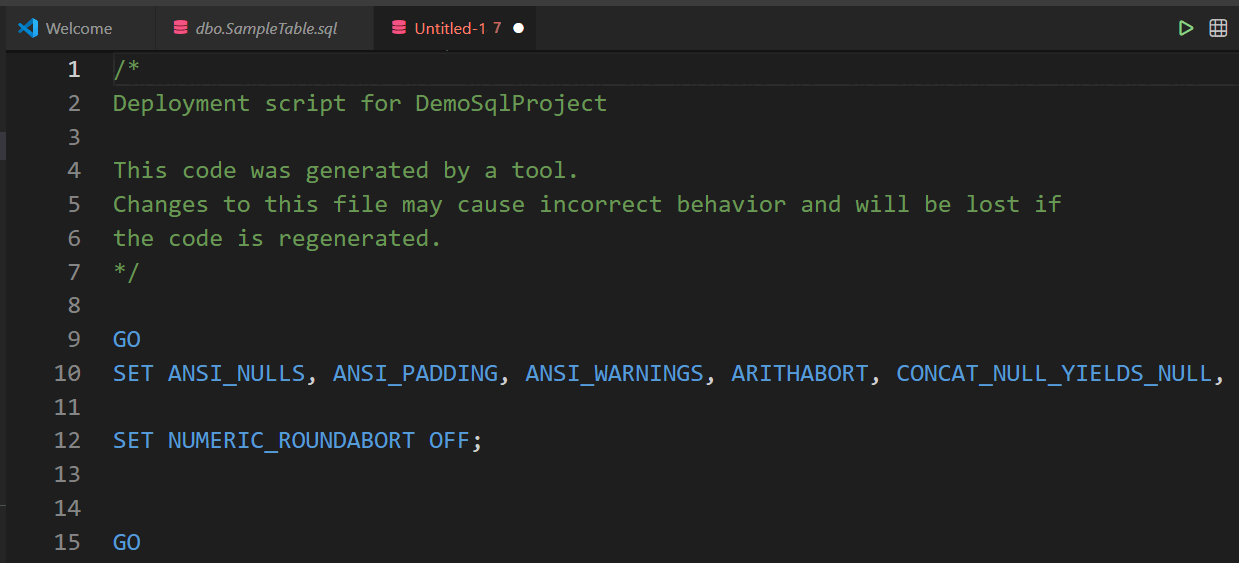
Prima della pubblicazione, è possibile generare uno script di distribuzione per esaminare le modifiche apportate dal processo al database.
- Nella finestra di dialogo Pubblica selezionare Genera script.
- Attendere la generazione dello script.
L'editor apre lo script generato per la revisione.
Annotazioni
Lo script di distribuzione include variabili SQLCMD per la connessione e altre impostazioni di distribuzione. Assicurarsi che la modalità SQLCMD sia abilitata nell'editor, in modo che le variabili vengano risolte correttamente quando si esegue lo script come query.
Pubblicare modifiche
Dopo aver esaminato lo script di distribuzione, pubblicare le modifiche.
- Torna alla finestra di dialogo Pubblica.
- Seleziona Pubblica.
- Se richiesto, confermare o selezionare una connessione al database.
Il progetto viene distribuito nel database di destinazione selezionato.