Nota
L'accesso a questa pagina richiede l'autorizzazione. È possibile provare ad accedere o modificare le directory.
L'accesso a questa pagina richiede l'autorizzazione. È possibile provare a modificare le directory.
Questa esercitazione illustra come creare ed eseguire un'applicazione console .NET usando Visual Studio Code.
In questa esercitazione, farai:
- Avviare Visual Studio Code con un ambiente di sviluppo C#.
- Creare un'applicazione console .NET "HelloWorld".
- Migliorare l'app per richiedere all'utente il nome e visualizzarlo nella finestra della console.
Questa esercitazione illustra come creare ed eseguire un'applicazione console .NET usando GitHub Codespaces.
In questa esercitazione, farai:
- Avviare gitHub Codespace con un ambiente di sviluppo C#.
- Creare un'app con file singolo .NET "HelloWorld".
- Migliorare l'app per richiedere all'utente il nome e visualizzarlo nella finestra della console.
Prerequisiti
Istruzioni per l'installazione
In Windows, utilizza questo file di configurazione WinGet per installare tutti i prerequisiti. Se è già installato un elemento, WinGet ignorerà questo passaggio.
- Scaricare il file e fare doppio clic per eseguirlo.
- Leggere il contratto di licenza, digitare ye selezionare Immettere quando viene richiesto di accettare.
- Se viene visualizzato un prompt di controllo dell'account utente lampeggiante nella barra delle applicazioni, consentire all'installazione di continuare.
In altre piattaforme è necessario installare ognuno di questi componenti separatamente.
- Scaricare il programma di installazione consigliato dalla pagina di download di .NET SDK e fare doppio clic per eseguirlo. La pagina di download rileva la piattaforma e consiglia il programma di installazione più recente per la piattaforma.
- Scarica il programma di installazione più recente dalla home page Visual Studio Code e fai doppio clic per eseguirlo. Questa pagina rileva anche la tua piattaforma e il collegamento dovrebbe essere corretto per il tuo sistema.
- Fare clic sul pulsante "Installa" nella pagina dell'estensione C# DevKit. Verrà aperto Visual Studio Code e viene chiesto se si vuole installare o abilitare l'estensione. Seleziona "install".
- Un account GitHub per usare GitHub Codespaces. Se non è già disponibile, è possibile creare un account gratuito in GitHub.com.
Creare l'app
Creare un progetto di app console .NET denominato "HelloWorld".
Avvia Visual Studio Code.
Passare alla visualizzazione Esplora risorse e selezionare Crea progetto .NET. In alternativa, è possibile visualizzare il riquadro comandi usando CTRL+MAIUSC+P (Comando+MAIUSC+P in MacOS) e quindi digitare ".NET" e trovare e selezionare il comando .NET: Nuovo progetto.
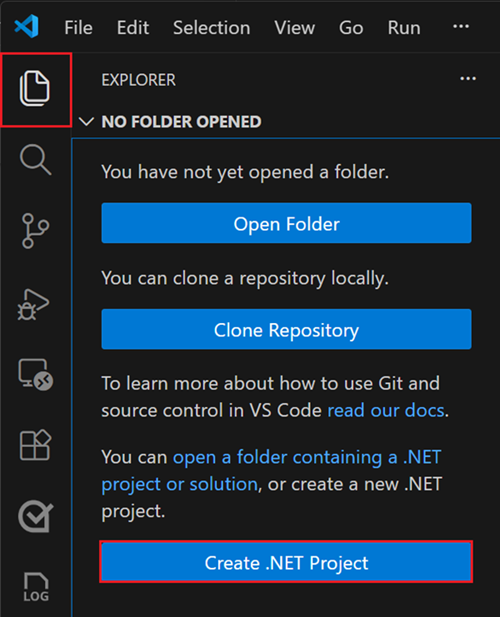
Dopo aver selezionato il comando, è necessario scegliere il modello di progetto. Scegli Console App.
Seleziona il percorso in cui si vuole creare il nuovo progetto.
Assegnare al nuovo progetto un nome, "HelloWorld".
Selezionare .sln per il formato di file della soluzione.
Selezionare Crea progetto.
Il progetto viene creato e viene aperto il file Program.cs . Viene visualizzata la semplice applicazione creata dal modello:
// See https://aka.ms/new-console-template for more information
Console.WriteLine("Hello, World!");
Il codice definisce una classe ,
Program, che chiama il Console.WriteLine(String) metodo per visualizzare un messaggio nella finestra della console.
Aprire Codespaces
Avvia GitHub Codespace con l'ambiente dell'esercitazione.
Aprire una finestra del browser e vai al repository dell'esercitazione codespace.
Selezionare il pulsante codice verde e quindi la scheda Spazi di codice .
Selezionare l'icona o il pulsante verde Crea spazio di codice su main per creare un nuovo spazio di codice usando questo ambiente.

Creare un'app basata su file .NET
In Codespaces si creerà un'app basata su file. Le app basate su file consentono di compilare applicazioni .NET da un singolo file C# senza creare un file di progetto tradizionale.
Quando il codespace viene caricato, fare clic con il pulsante destro del mouse sulla cartella tutorials e scegliere Nuovo file. Immettere il nome HelloWorld.cs e quindi premere INVIO.
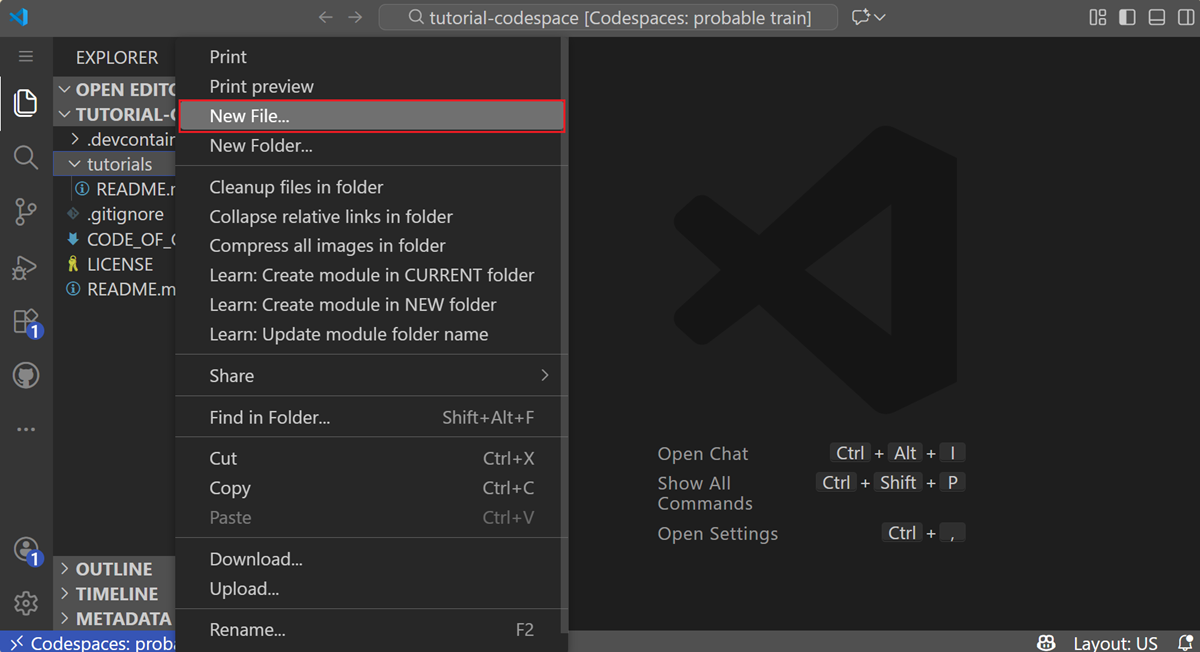
HelloWorld.cs si apre nell'editor. Digitare o copiare il codice seguente nel file:
Console.WriteLine("Hello, World!");
Eseguire l'app
Per eseguire l'app, selezionare Esegui>Esegui senza debug nel menu superiore oppure usare la scorciatoia da tastiera (CTRL+F5).
Se viene chiesto di selezionare un debugger, selezionare C# come debugger, quindi selezionare C#: Debug di file attivo come configurazione di avvio.
Il programma visualizza "Hello, World!" e termina.
Nella finestra del terminale verificare che la cartella tutorials sia la cartella corrente ed eseguire il programma:
cd tutorials
dotnet HelloWorld.cs
Il programma visualizza "Hello, World!" e termina.
Migliorare l'app
Migliorare l'applicazione per richiedere all'utente il nome e visualizzarlo insieme alla data e all'ora.
Aprire Program.cs.
Sostituire il contenuto della classe con il codice seguente:
Console.WriteLine("What is your name?");
var name = Console.ReadLine();
var currentDate = DateTime.Now;
Console.WriteLine($"{Environment.NewLine}Hello, {name}, on {currentDate:d} at {currentDate:t}!");
Console.Write($"{Environment.NewLine}Press Enter to exit...");
Console.Read();
Questo codice visualizza una richiesta nella finestra della console e attende che l'utente immetta una stringa seguita dalla Immettere chiave. Archivia questa stringa in una variabile denominata
name. Recupera inoltre il valore della proprietà DateTime.Now, che contiene l'ora locale corrente e lo assegna a una variabile denominatacurrentDate. E visualizza questi valori nella finestra della console. Viene infine visualizzato un prompt nella finestra della console e viene chiamato il metodo Read() per attendere l'input dell'utente.NewLine è un modo indipendente dalla piattaforma e indipendente dal linguaggio per rappresentare un'interruzione di riga.
Il segno di dollaro (
$) davanti a una stringa consente di includere espressioni come nomi di variabili tra parentesi graffe nella stringa. Il valore dell'espressione viene inserito nella stringa al posto dell'espressione. Questa sintassi viene definita stringhe interpolate.Salvare le modifiche.
Importante
In Visual Studio Code è necessario salvare in modo esplicito le modifiche. A differenza di Visual Studio, le modifiche ai file non vengono salvate automaticamente durante la compilazione e l'esecuzione di un'app.
Selezionare Esegui>Esegui senza eseguire il debug.
Rispondi alla richiesta inserendo un nome e premendo il tasto Invio.
finestra del terminale
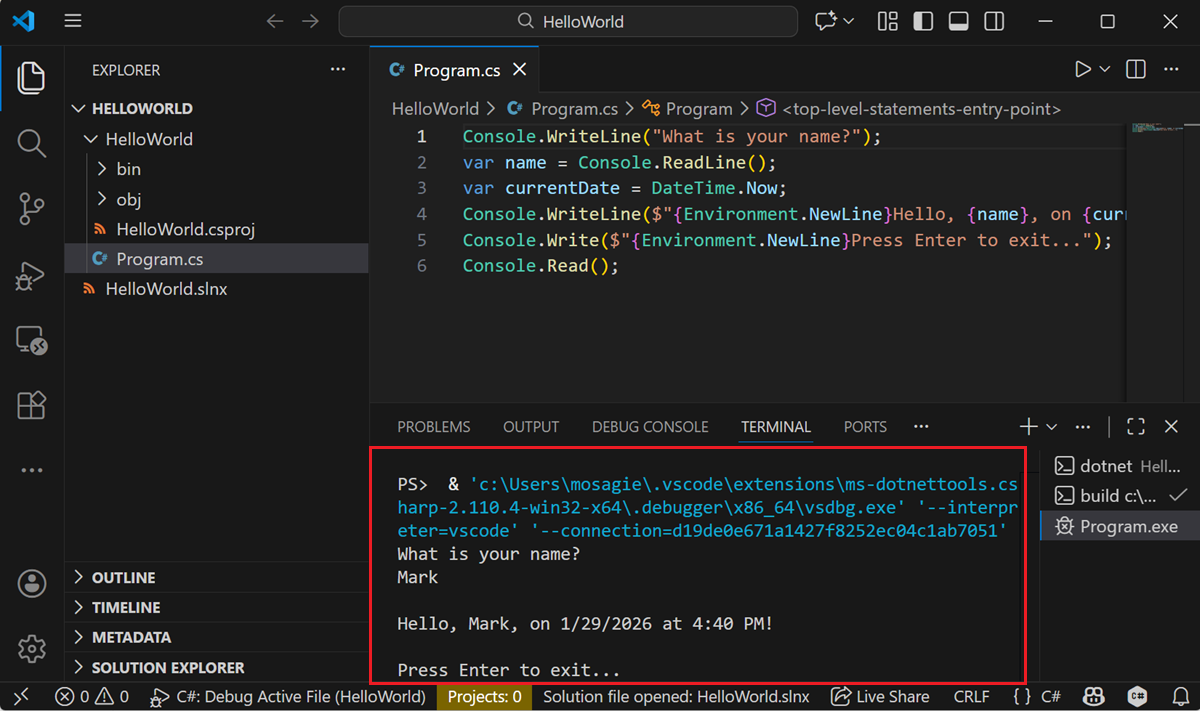
Premere Invio per uscire dal programma.
Aggiornare HelloWorld.cs con il codice seguente:
Console.WriteLine("What is your name?");
var name = Console.ReadLine();
var currentDate = DateTime.Now;
Console.WriteLine($"{Environment.NewLine}Hello, {name}, on {currentDate:d} at {currentDate:t}!");
Console.Write($"{Environment.NewLine}Press Enter to exit...");
Console.Read();
Questo codice visualizza una richiesta nella finestra della console e attende che l'utente immetta una stringa seguita dalla Immettere chiave. Archivia questa stringa in una variabile denominata
name. Recupera inoltre il valore della proprietà DateTime.Now, che contiene l'ora locale corrente e lo assegna a una variabile denominatacurrentDate. E visualizza questi valori nella finestra della console. Viene infine visualizzato un prompt nella finestra della console e viene chiamato il metodo Read() per attendere l'input dell'utente.NewLine è un modo indipendente dalla piattaforma e indipendente dal linguaggio per rappresentare un'interruzione di riga.
Il segno di dollaro (
$) davanti a una stringa consente di includere espressioni come nomi di variabili tra parentesi graffe nella stringa. Il valore dell'espressione viene inserito nella stringa al posto dell'espressione. Questa sintassi viene definita stringhe interpolate.Eseguire l'app aggiornata usando il comando seguente:
dotnet HelloWorld.csRispondi alla richiesta inserendo un nome e premendo il tasto Invio.
Verrà visualizzato un output simile al seguente:
What is your name? Mark
Hello, Mark, on 1/29/2026 at 4:40 PM!
Press Enter to exit...
Premere Invio per uscire dal programma.
Risorse aggiuntive
Risorse di pulizia
GitHub elimina automaticamente codespace dopo 30 giorni di inattività. Se hai intenzione di esplorare altre esercitazioni in questa serie, puoi mantenere attivo il tuo Codespace. Se si è pronti a visitare il sito .NET per scaricare .NET SDK, è possibile eliminare codespace. Per eliminare Codespace, aprire una finestra del browser e passare a Codespaces. Nella finestra viene visualizzato un elenco degli spazi di codice. Selezionare i tre puntini (...) nella voce dello spazio di codice del tutorial Learn. Selezionare quindi "delete".
Passaggi successivi
In questa esercitazione è stata creata un'applicazione console .NET. Nell'esercitazione successiva si esegue il debug dell'app.
Collabora con noi su GitHub
L'origine di questo contenuto è disponibile in GitHub, in cui è anche possibile creare ed esaminare i problemi e le richieste pull. Per ulteriori informazioni, vedere la guida per i collaboratori.
