Nota
L'accesso a questa pagina richiede l'autorizzazione. È possibile provare ad accedere o modificare le directory.
L'accesso a questa pagina richiede l'autorizzazione. È possibile provare a modificare le directory.
Il connettore Azure Esplora dati Power Automate (in precedenza Microsoft Flow) consente ad Azure Esplora dati di usare le funzionalità di flusso di Microsoft Power Automate. È possibile eseguire automaticamente query e comandi Kusto come parte di un'attività pianificata o attivata. Questo articolo include diversi esempi comuni Power Automate di utilizzo del connettore.
Per ulteriori informazioni, consultare il connettore
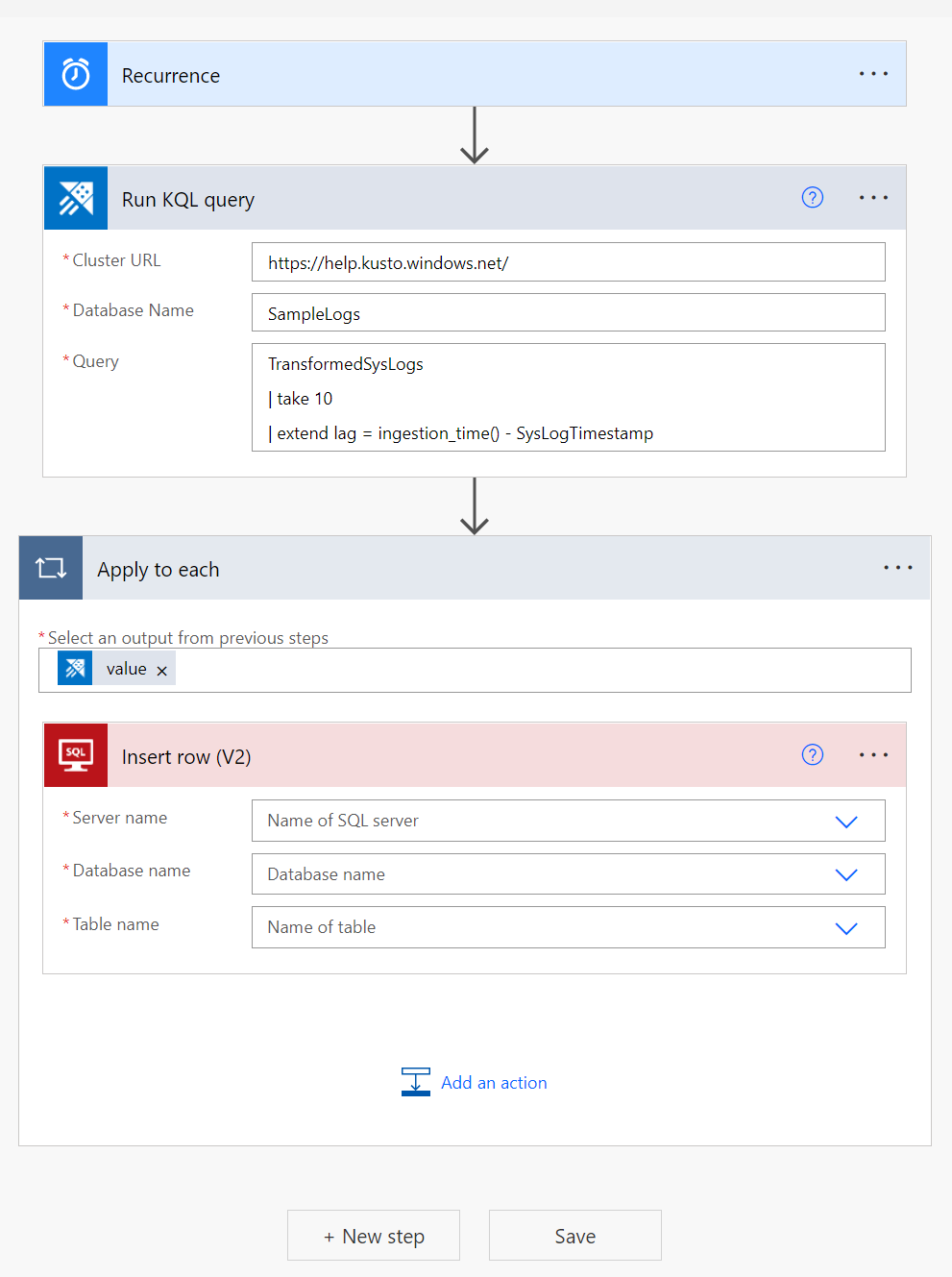
Power Automate connettore e database SQL
Usare il Power Automate connettore per eseguire query sui dati e aggregarli in un database SQL.
Nota
Usare il Power Automate connettore solo per piccole quantità di dati di output. L'operazione di inserimento SQL viene eseguita separatamente per ogni riga.
Eseguire il push dei dati in un set di dati di Microsoft Power BI
Usare il connettore Power Automate con il connettore Power BI per trasferire i dati dalle query Kusto ai dataset in streaming di Power BI.
Creare una nuova azione Esegui query ed Elenca i risultati.
Seleziona Nuovo passaggio.
Selezionare Aggiungi un'azione e cercare Power BI.
Selezionare Power BI>Aggiungi righe a un set di dati.

Immettere l'area di lavoro, il set di dati e la tabella in cui si desidera eseguire il push dei dati.
Nella finestra di dialogo contenuto dinamico aggiungere un payload contenente lo schema del set di dati e i risultati della query Kusto pertinenti.

Per ciascuna riga della tabella dei risultati della query di Kusto, il flusso applica automaticamente l'azione di Power BI.

Query condizionali
È possibile usare i risultati delle query Kusto come input o condizioni per le azioni successive Power Automate .
Nell'esempio seguente si esegue una query kusto per individuare gli eventi imprevisti che si sono verificati durante l'ultimo giorno. Per ogni evento imprevisto risolto, il flusso invia un messaggio Slack e crea una notifica push. Per ogni incidente ancora attivo, il flusso esegue una query Kusto per ottenere ulteriori informazioni su incidenti simili. Invia tali informazioni come messaggio di posta elettronica e apre un'attività correlata in Azure DevOps Server.
Seguire queste istruzioni per creare un flusso simile:
Crea una nuova azione Esegui query e elenca i risultati.
Selezionare Nuovo passaggio>Controllo condizione.
Nella finestra del contenuto dinamico selezionare il parametro che si vuole usare come condizione per le azioni successive.
Selezionare il tipo di relazione e valore per impostare una condizione specifica sul parametro specifico.

Il flusso applica questa condizione su ogni riga della tabella dei risultati della query.
Aggiungere le azioni per quando la condizione è vera e falsa.


È possibile usare i valori dei risultati della query Kusto come input per le azioni successive. Selezionare i valori dei risultati dalla finestra del contenuto dinamico. Nell'esempio seguente, si aggiunge un'azione Slack - Post Message e un'azione Visual Studio - Creare un nuovo elemento di lavoro che contiene i dati dalla query Kusto.


In questo esempio, se un evento imprevisto è ancora attivo, eseguire di nuovo una query Kusto per ottenere informazioni sul modo in cui gli eventi imprevisti dalla stessa origine sono stati risolti in passato.

Visualizza queste informazioni come un grafico a torta e invia un'email al team.

Inviare per email più diagrammi di flusso di Azure Data Explorer
Creare un nuovo flusso con il trigger di ricorrenza e definire l'intervallo e la frequenza del flusso.
Aggiungere un nuovo passaggio con una o più azioni Kusto - Esegui una query e visualizza i risultati.

Per ogni Kusto - Eseguire una query e visualizzare il risultato, definire i campi seguenti:
- URL del cluster.
- Nome Database.
- Query e tipo di grafico (ad esempio, tabella HTML, grafico a torta, grafico temporale, grafico a barre o valore personalizzato).

Aggiungere un'azione Invia un messaggio di posta elettronica (v2):
- Nella sezione corpo selezionare l'icona della visualizzazione codice.
- Nel campo Corpo inserire il bodyHtml richiesto in modo che il risultato visualizzato della query sia incluso nel corpo del messaggio di posta elettronica.
- Per aggiungere un allegato al messaggio di posta elettronica, aggiungere nome allegato e contenuto allegato.

Per altre informazioni sulla creazione di un'azione di posta elettronica, vedere Email Kusto query results (Inviare i risultati della query Kusto tramite email).
Risultati:


Contenuto correlato
- Usare il Connettore app di Azure Kusto Logic per eseguire query e comandi Kusto come parte di un'attività pianificata o attivata.