Bemærk
Adgang til denne side kræver godkendelse. Du kan prøve at logge på eller ændre mapper.
Adgang til denne side kræver godkendelse. Du kan prøve at ændre mapper.
Du kan eksportere og importere agenter ved hjælp af løsninger, så du kan flytte dine agenter på tværs af flere miljøer.
Først skal du oprette en brugerdefineret løsning og føje din agent til den. Derefter eksporterer du løsningen med din agent og importerer den til et andet miljø. Du kan også opgradere eller opdatere en løsning med en agent og fjerne et ikke-administreret lag fra en administreret agent.
For mere information om løsningsudforskeren i Copilot Studio, se View and manage solutions in Copilot Studio.
Bemærk
Du kan ikke eksportere kommentarer på emne- eller nodeniveau, når du eksporterer en agent.
Forudsætninger
- Du skal have mindst sikkerhedsrollen Systemtilpasser til at bruge denne funktion. Få mere at vide om konfiguration af brugersikkerhed i et miljø.
- Du bør være fortrolig med løsningskoncepter som beskrevet i Løsningskoncepter og Opret og administrer løsninger i Copilot Studio.
Ting, du skal vide
Du kan ikke eksportere kommentarer på emne- eller nodeniveau, når du eksporterer en agent.
Hvis du fjerner en agent fra en løsning, fjernes dens komponenter ikke fra løsningen. Du kan fjerne komponenterne separat.
Advarsel!
Du skal ikke fjerne ikke-administrerede agenter, f.eks. agentemner, direkte fra løsningen, medmindre du også fjerner agenten fra løsningen.
Du bør kun foretage ændringer af emner som en del af standardoprettelsesprocessen i Brugergrænsefladen i Copilot Studio. Hvis du fjerner eller ændrer agentens komponent direkte fra løsningen forårsager eksport og import, der mislykkes.
Du kan ikke eksportere administrerede løsninger. Når du opretter en løsning, administreres den som standard ikke. Hvis du ændrer den til en administreret løsning, kan du ikke eksportere den. Du skal oprette en ny løsning.
Det er ikke muligt at eksportere en løsning, der indeholder en agent med punktum (
.) i navnet på et af emnerne.
Oprette en brugerdefineret løsning og tilføje din agent
For at oprette en ny løsning i Copilot Studio løsningsudforskeren skal du følge trinene i Opret og administrer løsninger i Copilot Studio.
Den løsning, du har oprettet, åbnes automatisk. Hvis den ikke vises, så vælg det på listen over løsninger.
Vælg Tilføj eksisterende, og vælg Agent og derefter Agent igen.
Vælg den eller de agenter , du vil eksportere, på listen Tilføj eksisterende agenter , og vælg derefter Tilføj .
Bemærk
For en Klassisk chatrobot:
Hvis du bruger færdigheder, skal du fjerne færdighedens miljøvariabel Aktuel værdi ved at vælge Fjern fra denne løsning.
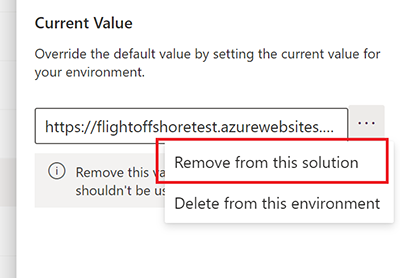
Hvis du fjerner en agent fra en løsning, fjernes dens komponenter ikke fra løsningen. Du skal fjerne komponenterne separat.
Føje komponenter til en agent i en brugerdefineret løsning
Hvis du føjer nye komponenter (for eksempel nye emner eller flow) til din agent i Copilot Studio, skal du også føje disse til agenten i din ikke-administrerede løsning, før du eksporterer.
Vælg den løsning, der indeholder din agent.
Find din agent under Agenter i ruden Objekter.
Vælg de tre prikker (⋮), vælg Avanceret, og vælg derefter Tilføj nødvendige objekter.
Du skal også følge vejledningen og kravene i dokumentationen til Power Apps for at føje en eksisterende komponent til en løsning.
Tilføj specialstik til din løsning
Hvis din agent bruger brugerdefinerede connectors, så følg trinene i Create custom connectors in solutions og lær om kendte begrænsninger.
Vigtigt
Du skal først importere brugerdefinerede connectors, derefter forbindelsesreferencen med agentløsningen.
Tilføj Power Automate-flows
Når du bruger flows og miljøvariable, tilføj nødvendige objekter for flows og miljøvariable.
Vælg den løsning, der indeholder din agent.
I Objekt-panelet finder du dine arbejdsgange.
Vælg de tre prikker (⋮), vælg Avanceret, og vælg derefter Tilføj nødvendige objekter.
Tilføj miljøvariabler
For at tilføje miljøvariable, følg disse trin:
Vælg den løsning, der indeholder din agent.
Hvis miljøvariabler ikke findes i løsningen, vælg Tilføj eksisterende, vælg Mere, og vælg derefter Miljøvariabel.
Vælg de nødvendige miljøvariabler.
Vælg Næste og vælg derefter Tilføje.
Hvis alle miljøvariabler findes i løsningen, vælg de tre prikker (⋮), vælg Avanceret, og vælg derefter Tilføj nødvendige objekter for at sikre, at alle afhængigheder tilføjes til løsningen.
Tilpas komponenter til administrerede løsninger
For at gøre komponenter tilpasselige i managed solution, se View og rediger table managed properties.
Sørg for, at dit miljø tillader tilpasning, før du importerer administrerede løsninger. Verdsig, at dit miljø ikke blokerer tilpasninger eller uadministrerede løsninger. Lær mere i Blokerede uadministrerede tilpasninger i Dataverse.
Eksportere løsningen med din agent
Du eksporterer og importerer agenter ved at eksportere og importere løsningerne, der indeholder dem fra ét miljø til et andet.
Hvis du vil eksportere løsningen med din agent, skal du følge disse trin:
Vælg den løsning, der indeholder din agent, på listen over ikke-administrerede løsninger.
Vælg Eksporter løsning. Som i Power Apps med erfaring med eksport af løsningerFør du eksporterer vises ruden til højre.
Resten af trinnene er de samme som ved eksport af løsninger i Power Apps. For at færdiggøre eksporten af løsningen, følg instruktionerne og kravene i Power Apps-dokumentationen.
Vigtigt
Hvis der er et stort antal komponenter i din agent (f.eks. mere end 250 emner eller mere end 100 objekter), skal du se Eksportere ved hjælp af den klassiske oplevelse.
Importere løsningen med din agent
Hvis du vil importere løsningen med din agent i et andet miljø, skal du følge disse trin:
I målmiljøet åbner du løsningsudforskeren i Copilot Studio.
Vælg Importér løsning. Som i oplevelsen med Power Apps import af løsningers oplevelse, så vises Import af en løsning-højre rude.
Resten af trinnene er de samme som ved import af løsninger i Power Apps. For at færdiggøre importen af løsningen, følg instruktionerne og kravene i Power Apps-dokumentationen.
Hvis importen ikke lykkes, skal du vælge Hent logfil for at hente en XML-fil, der indeholder oplysninger om, hvad der medførte, at importen ikke lykkedes. Den mest almindelige årsag til, at en import ikke lykkes er, at løsningen ikke indeholdt de krævede komponenter.
Vælg den nye importerede løsning på listen i Løsningsoversigt.
I ruden Objekter skal du vælge Agenter. Vælg derefter agentens navn for at åbne agenten i Copilot Studio på en ny fane.
Konfigurer brugergodkendelse for agenten igen.
Vigtigt
- Du skal publicere den netop importerede agent, før den kan deles.
- Det kan tage op til 24 timer, før dit agentikon vises alle steder.
Eksportere og importere agenter i Teams
I Microsoft Teams kan du eksportere og importere agenter mellem individuelle teams ved hjælp af appen Power Apps Teams.
Hvis du f.eks. eksporterer en arbejdsagent fra et Teams-team (team A) og derefter importerer den til team B, behøver du ikke at bygge den op fra bunden for team B.
Følg instruktionerne i Eksportér tilpasninger fra Dataverse for Teams.
Når du vælger de tilpasninger, der skal eksporteres, skal du vælge den agent, du vil eksportere. Du kan kun bruge filteret i sideruden til at få vist agenter for et bestemt team.
Agenten gemmes i mappen Overførsler på din computer.
Hvis du vil importere i Teams, skal du følge vejledningen i Importér tilpasninger til Dataverse for Teams.
Agenten vises i Copilot Studio-appen i Teams under det team, du har importeret den til.